

Guide
Økter i Fotspor: guide til quizsvar og topplister
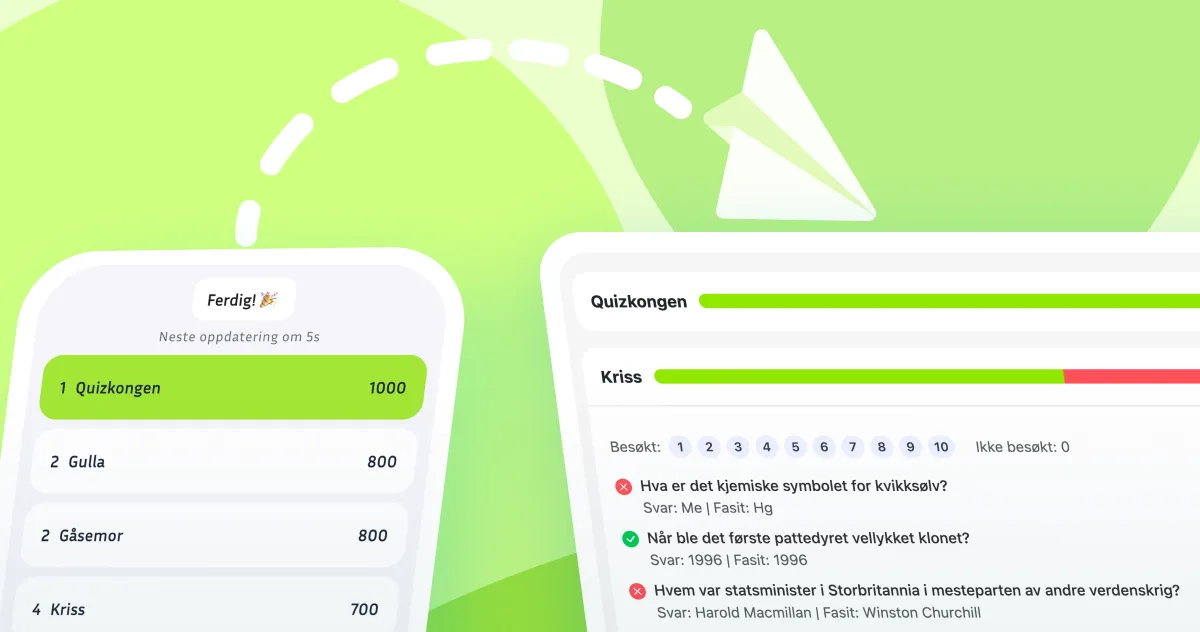
Med økter kan du samle inn quizsvar automatisk, følge deltakernes progresjon og vise topplister underveis.
Se for deg at klassen er ferdig med ruten, og at du allerede har full oversikt: hva de har svart, hvem som trenger oppfølging, og hvem som leder klassekonkurransen.
Det er nettopp dette økter gjør. De samler svar automatisk, gir deg bedre oversikt og gjør opplevelsen mer motiverende for deltakerne gjennom topplister underveis i ruten.
For lærere og skoler
Økter er spesielt nyttige i uteundervisning og andre klasseaktiviteter. Lærere kan bruke samme rute i flere klasser, sammenligne resultatene og raskt få oversikt over hvilke temaer som trenger videre oppfølging.
Hva er en økt?
Økter brukes for å samle inn svar fra quizposter i en rute. Når toppliste er aktivert, beregnes også poeng og rangering for deltakerne. Deltakerne kan se en liste over topp 5 spillere, og sin egen score underveis eller når ruten er fullført.
Du bestemmer selv om topplisten skal vises, og om deltakerne skal se den underveis eller først etter at ruten er fullført.
Etter økten kan ruteskaperen gå gjennom individuelle svar fra deltakerne og få bedre oversikt over hvordan gruppen har svart.
Med en økt kan du:
- samle inn svar automatisk
- bruke toppliste (topp 5)
- vise oppdateringer i sanntid etter hvert spørsmål
- bruke samme rute for flere grupper (for eksempel Klasse A og Klasse B)
Før du setter i gang
Når en rute har en aktiv økt, kan du ikke endre innhold som påvirker quizlogikken uten å først lukke økten.
Det betyr at du ikke kan:
- endre spørsmål
- legge til eller fjerne spørsmål
- fjerne poster som inneholder quizinnhold
Skal du gjøre slike endringer, må du først lukke økten. Etter redigering oppretter du en ny økt for å samle inn svar igjen.
Hurtigstart: opprett første økt
- Lag en rute med quizinnhold Økter samler bare svar fra quizposter, så ruten må inneholde minst 1 quiz.
- Trykk på Svar-fanen i toppmenyen for å få opprette økter og for å se svar og toppliste fra allerede eksisterende økter.
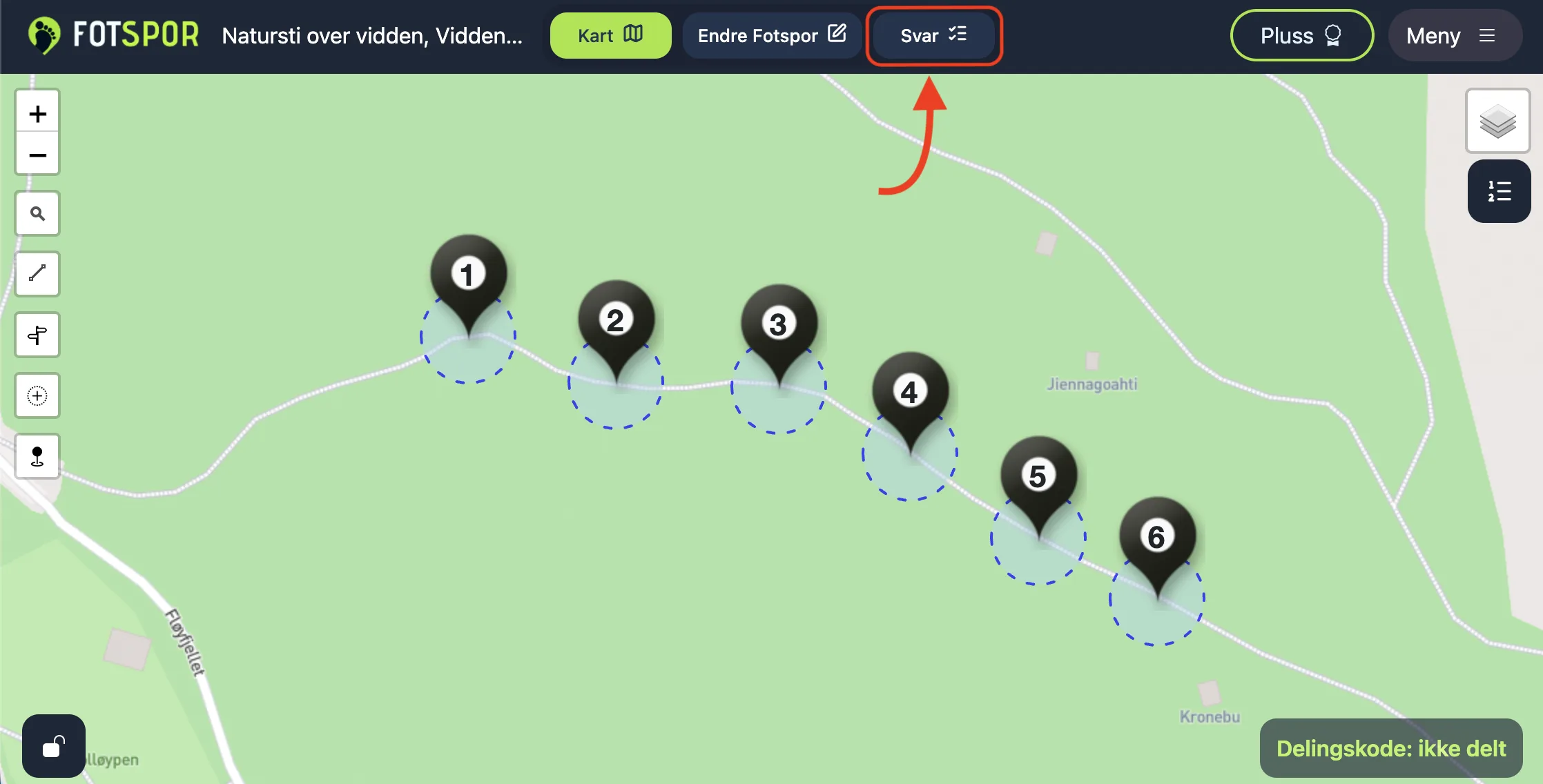
Åpne Svar-fanen for å få opprette økter eller se svar og topplister fra eksisterende økter. - Trykk på "Opprett økt".
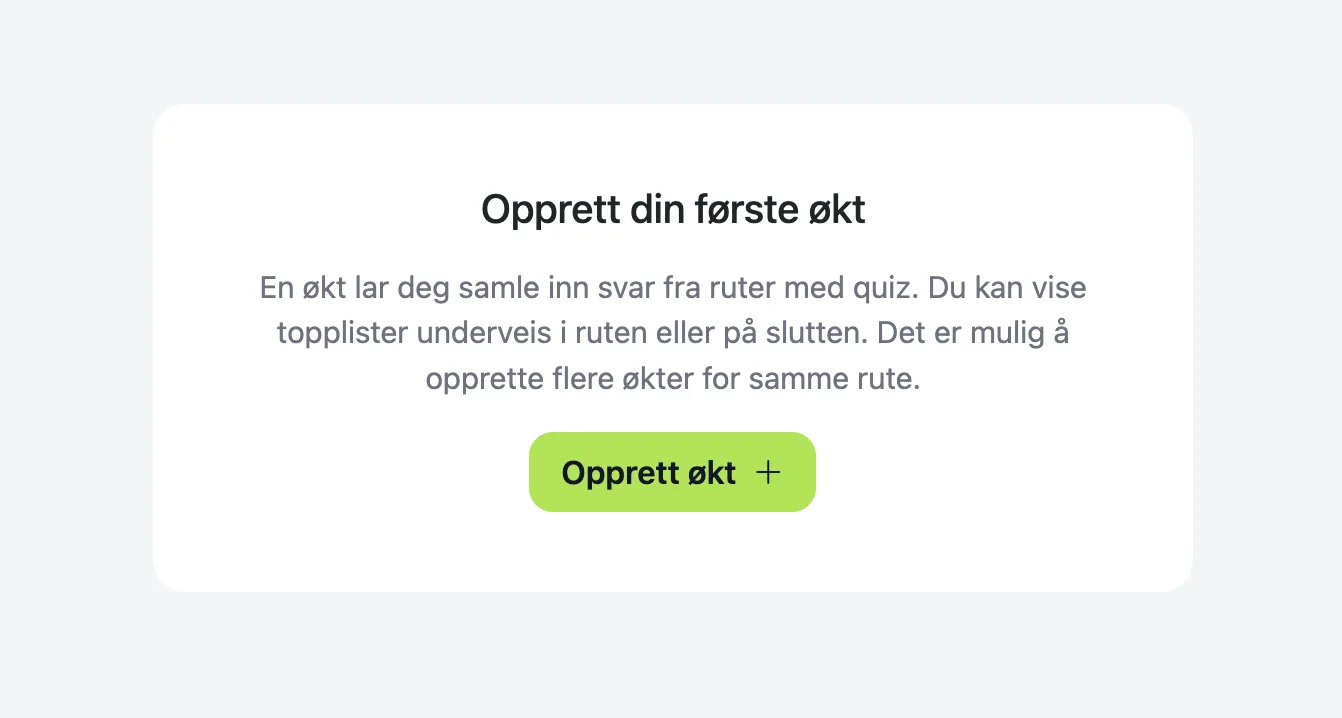
Dersom ruten ikke allerede har en økt, er dette skjermen du møter når du først trykker deg inn på svar-fanen. Det er mulig å ha flere økter samtidig for samme rute. - Gi økten et tydelig navn.
Navnet kan hjelpe både deg, og i noen tilfeller deltakerne, med å skille mellom ulike grupper, for eksempel «Klasse A». Dersom en rute har flere økter åpne samtidig, vil deltakerne få opp en skjerm der de kan velge hvilken økt de vil bli med i.
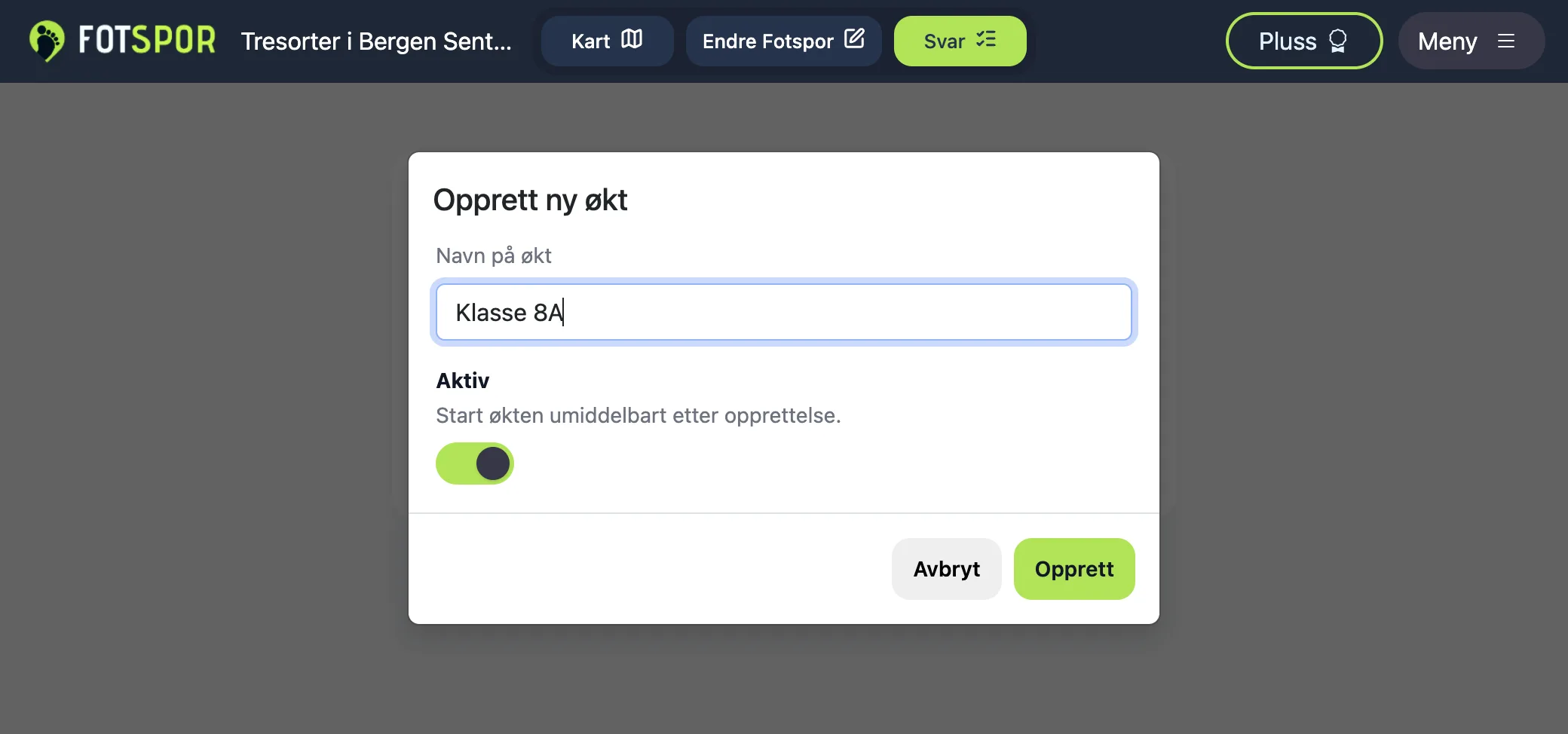
Velg et navn som beskriver gruppen som deltar i ruten. - Velg ønskede innstillinger for økten.
På høyre side av økten kan du skru av eller på ulike funksjoner for denne økten. Om du bare ønsker å vise toppliste på slutten av ruten kan du skru av Live oppdateringer. Dersom du ikke ønsker toppliste i det hele tatt kan du skru av Toppliste.
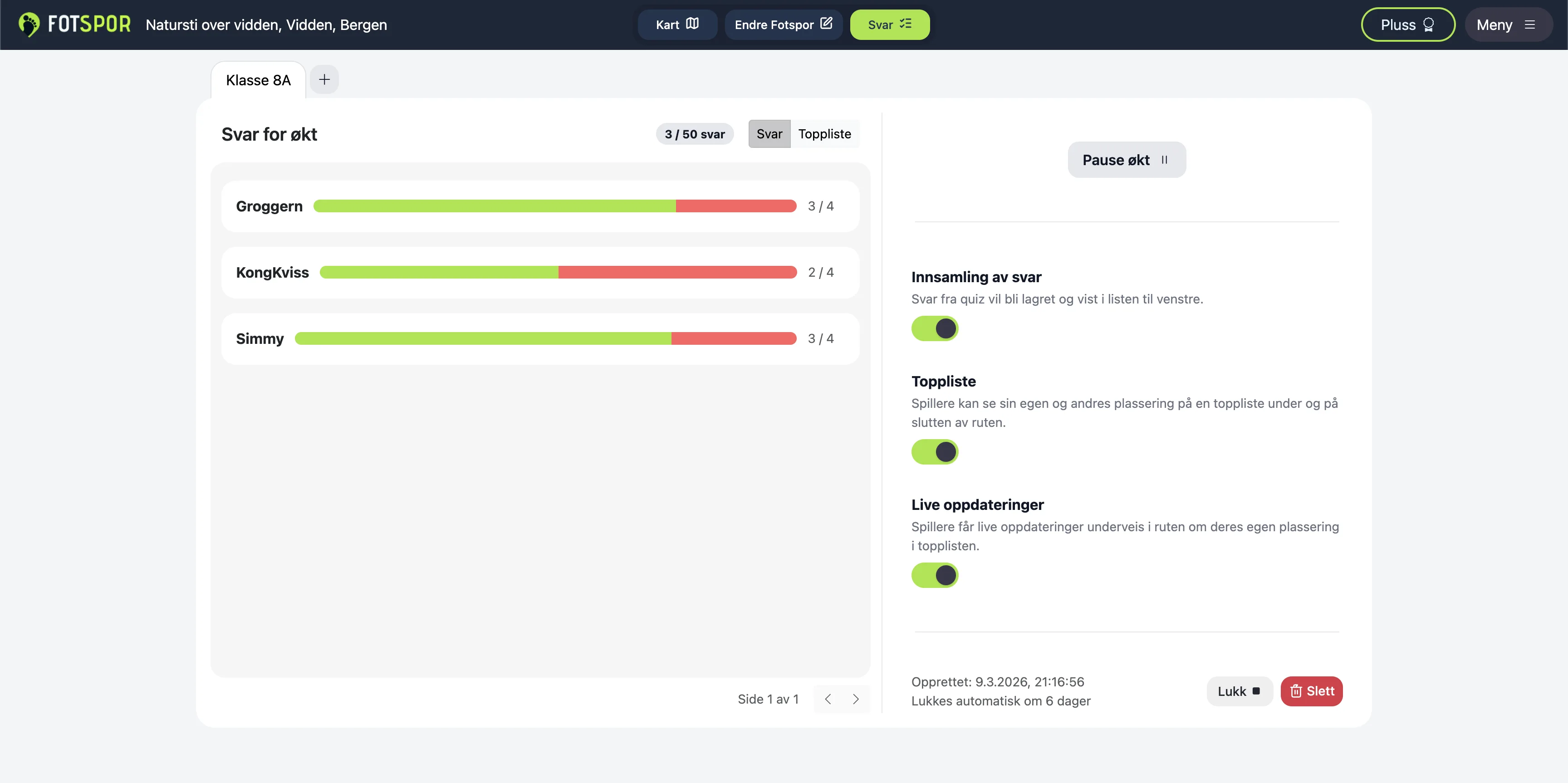
Svarene som kommer inn ser du til venstre. Innstillingene for økten finner du til høyre.
Innstillinger for økter
Toppliste
Hvis du ønsker å øke engasjementet i ruten, kan topplister være et effektivt virkemiddel. Litt konkurranse gjør ofte at deltakerne legger inn ekstra innsats.
Nye økter har toppliste aktivert som standard. Deltakerne ser både sin egen plassering og en toppliste med de 5 spillerne med høyest poengsum.
Hvis du slår av topplisten, vises ingen poeng, verken underveis eller når ruten er fullført.
Live oppdateringer
Når dette er aktivert får brukeren en oppdatering om deres egen score og rangering hver gang de besvarer et spørsmål. Dersom deltakeren ligger nær topp 5 vil de også se en liste av topp 5 deltakere med rangering og score.
Hvis det er deaktivert, ser deltakerne plasseringen sin først etter ruten er fullført.
Følg svarene til deltakerne
Svarene vises i Svar-panelet etter hvert som deltakerne svarer. Ved å trykke på en deltaker får du detaljert informasjon om hvilke spørsmål som er besvart, og hva de svarte.
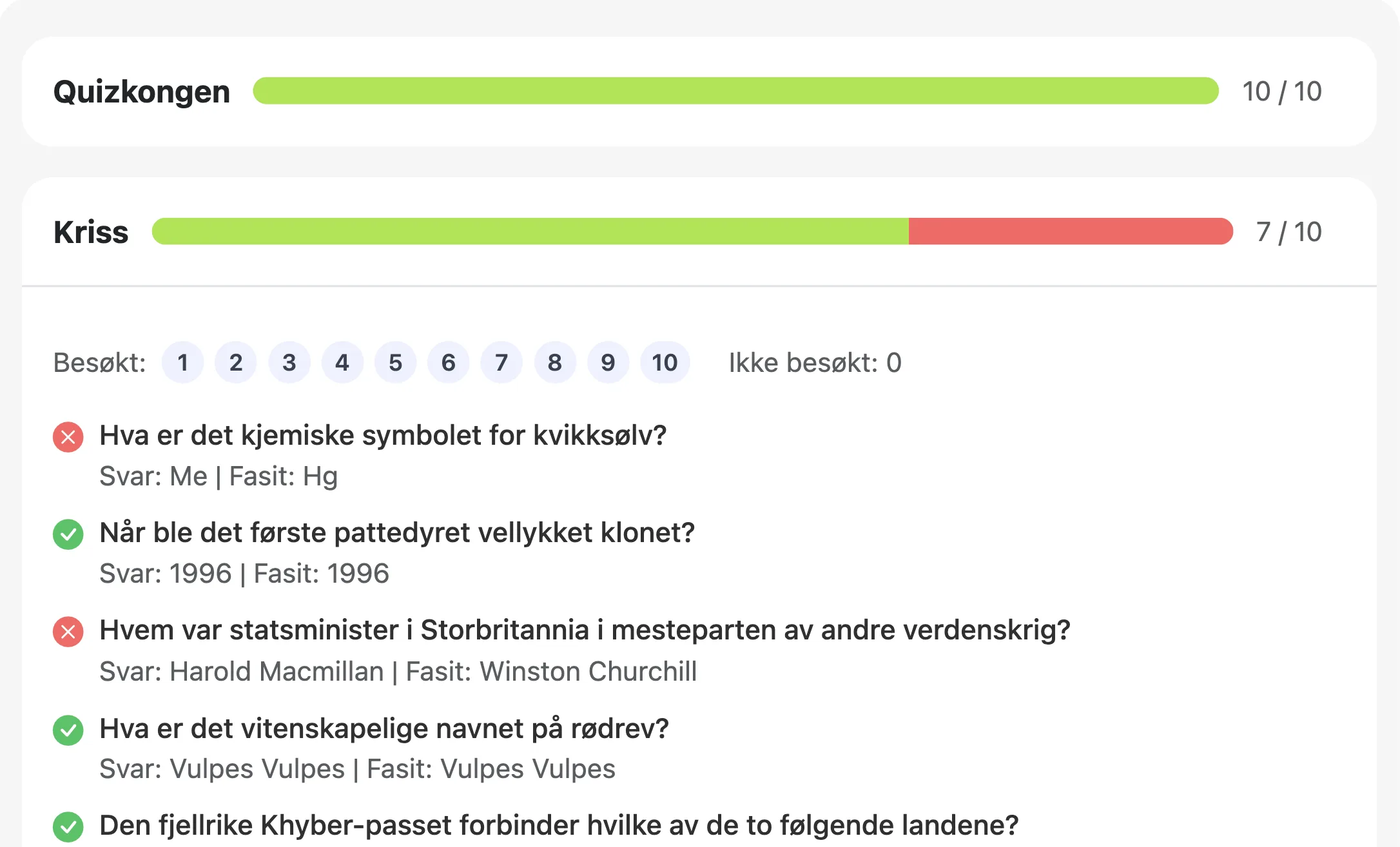
Svar sendes vanligvis inn etter hvert spørsmål. Ved dårlig dekning eller offline-bruk kan svarene synkroniseres senere.
Bruk samme rute for flere grupper
Du kan opprette en ny økt uten å slette tidligere økter.
Trykk på "+"-ikonet ved siden av øktfanene.
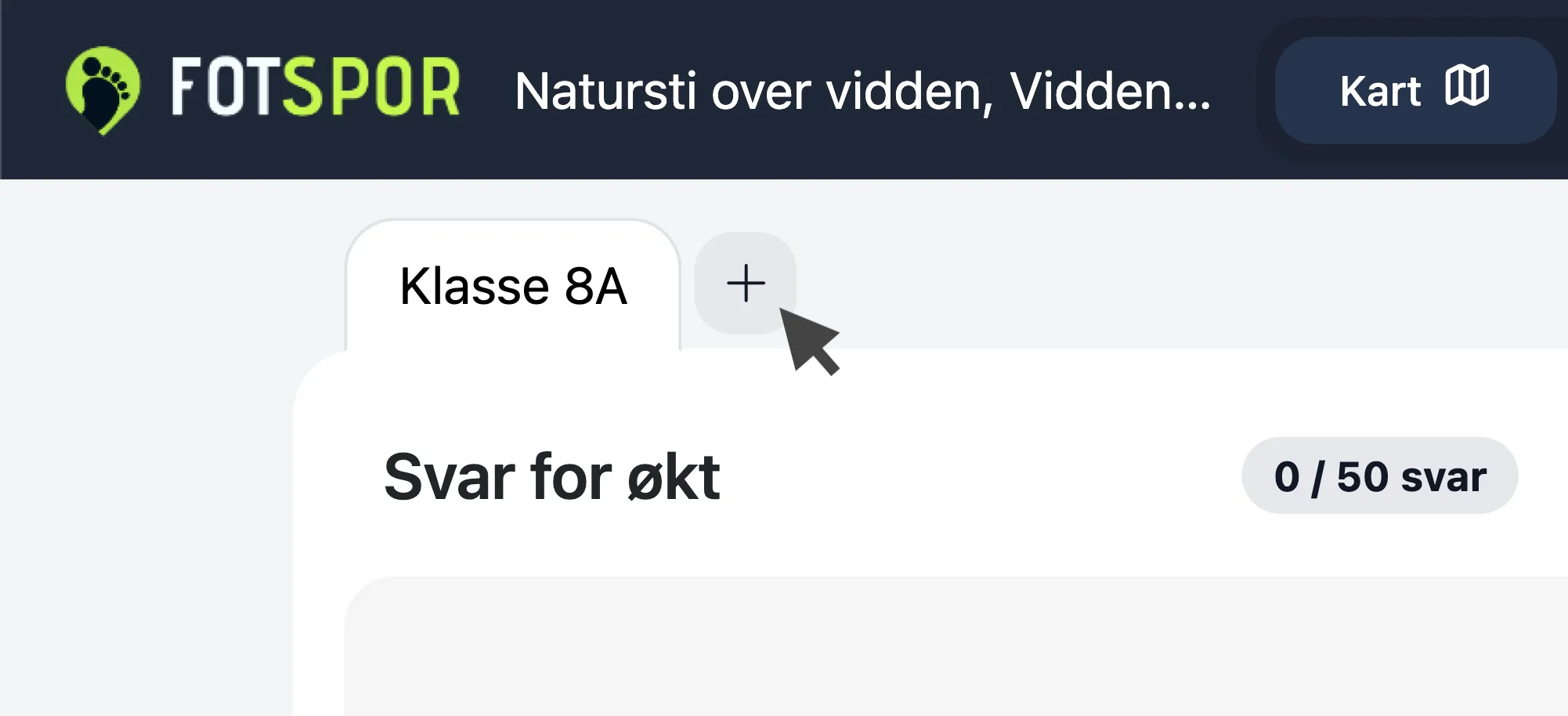
Hvis flere økter er aktive samtidig, må deltakerne velge hvilken økt de skal bli med i før de starter. For å unngå at deltakere velger feil økt, anbefaler vi å lukke økter som ikke lenger er i bruk.
Pause og avslutt økter
- Bruk Pause når du midlertidig vil hindre nye deltakere i å bli med.
- Bruk Lukk når økten er ferdig og du vil ha full redigeringstilgang igjen.
- Økter avsluttes automatisk 7 dager etter opprettelse.
Bruk uten dekning
Noen områder kan ha dårlig mobildekning. I tillegg kan enkelte brukere, spesielt elever i skolen, ha begrenset tilgang til mobildata. Derfor har vi gjort det mulig å gjennomføre ruter helt offline, også når du bruker økter.
Hvis deltakere har svar som ikke er sendt inn, vil de få beskjed om å sende dem før ruten fullføres. Svarene kan også sendes senere fra loggskjermen når deltakeren er tilbake og har dekning.
Videreutvikles fortløpende
Dette er bare starten. Målet fremover er å gjøre det enda enklere å gjennomføre aktiviteter ute, uten behov for penn og papir. Det gjør opplevelsen mer praktisk både for de som lager rutene og for deltakerne. Samtidig sparer det tid, reduserer avfall i naturen og gjør turen enda morsommere.
Klar til å opprette første økt?
Økter er en del av Fotspor Pluss.
Klar til å lage din første økt?
Opprett en rute på få minutter og start din første økt.